Kann man AirPods mit Android verbinden?
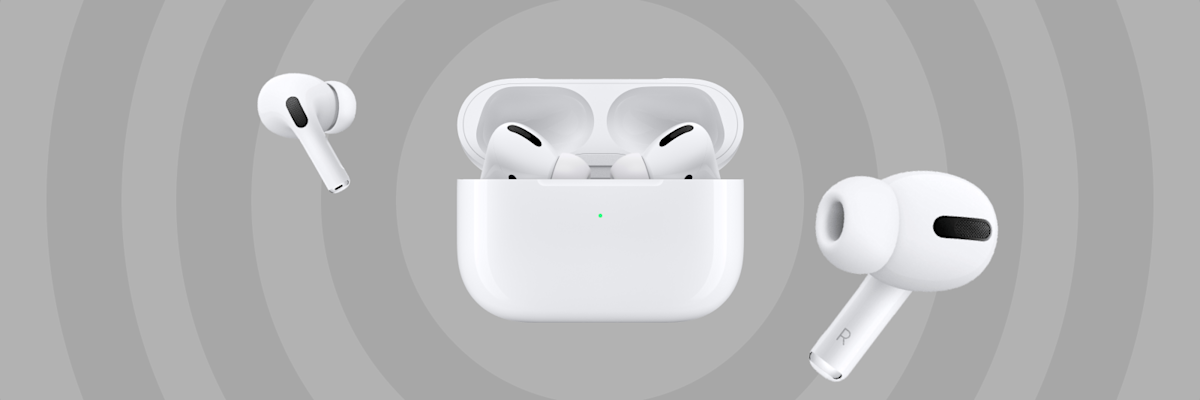
Die kurze Antwort: Ja, du kannst AirPods mit einem Android-Gerät verbinden! Auch wenn Apple die AirPods speziell für die Nutzung mit iPhones entwickelt hat, sind sie dank Bluetooth-Technologie mit einer Vielzahl von Geräten kompatibel – darunter auch Android-Smartphones und -Tablets. In diesem Blogbeitrag erklären wir dir, wie die Verbindung funktioniert, welche Einschränkungen es gibt und wie du das Beste aus deinen AirPods herausholst.
So verbindest du deine AirPods mit einem Android-Gerät
AirPods in den Kopplungsmodus versetzen:
Öffne das Ladecase der AirPods und halte die kleine Taste auf der Rückseite gedrückt, bis die LED-Anzeige weiß zu blinken beginnt. Bei den AirPods Max hältst du stattdessen die Geräuschkontrolltaste gedrückt.
Bluetooth auf deinem Android-Gerät aktivieren:
Gehe in die Einstellungen deines Geräts, öffne den Bluetooth-Bereich und schalte Bluetooth ein.
AirPods koppeln:
Suche in der Liste der verfügbaren Geräte nach den AirPods und tippe darauf, um die Verbindung herzustellen. In wenigen Sekunden sollten die AirPods verbunden und einsatzbereit sein.
Ein Hinweis vorweg: Googles Fast Pair -Funktion, die bei vielen Android-Kopfhörern die Kopplung automatisch startet, funktioniert mit AirPods nicht. Die Verbindung läuft daher immer manuell über die Bluetooth-Einstellungen, wie oben beschrieben.
Welche Funktionen sind mit Android verfügbar?
Die AirPods funktionieren mit Android wie normale Bluetooth-Kopfhörer. Du kannst Musik hören, Anrufe entgegennehmen und das eingebaute Mikrofon nutzen. Auch die Hardware-Steuerung der AirPods Pro und AirPods Max bleibt erhalten: Durch langes Drücken des Sensors am Steg bzw. der Taste am Kopfhörer kannst du weiterhin direkt zwischen aktiver Geräuschunterdrückung (ANC) und Transparenzmodus wechseln – ganz ohne App.
Einige Funktionen, die exklusiv für das Apple-Ökosystem entwickelt wurden, stehen unter Android jedoch nicht zur Verfügung:
Automatisches Pausieren:
Die Musik stoppt nicht automatisch, wenn du einen AirPod aus dem Ohr nimmst.
Siri-Integration:
Der Sprachassistent von Apple lässt sich nicht aufrufen (für Google Assistant gibt es aber einen Trick, siehe unten).
Keine Gesten-Anpassung:
Die Funktionen für Tippen oder Drücken lassen sich nicht in den Systemeinstellungen ändern.
Kein 3D-Audio (Spatial Audio):
Das raumfüllende Sound-Erlebnis mit dynamischem Head-Tracking bleibt Apple-Geräten vorbehalten.
Kein automatisches Umschalten:
Der nahtlose Wechsel zwischen verschiedenen Geräten funktioniert nicht automatisch – du musst die AirPods jedes Mal manuell im Bluetooth-Menü verbinden.
Keine Ortung über „Wo ist?":
Verlorene AirPods lassen sich nicht über Googles „Mein Gerät finden"-Netzwerk orten.
Wie ist die Soundqualität mit Android im Vergleich zu einem iPhone?
Die AirPods bieten auch mit einem Android-Gerät eine hervorragende Klangqualität, da sie auf hochwertige Audiokomponenten und den AAC-Bluetooth-Codec setzen. Dieser Codec wird von vielen modernen Android-Geräten unterstützt, aber nicht von allen. Falls dein Android-Gerät AAC nicht optimal verarbeitet, könnte die Klangqualität im Vergleich zur Nutzung mit einem iPhone leicht beeinträchtigt sein.
Ein iPhone bietet durch die nahtlose Integration mit den AirPods zudem einige technische Vorteile:
Optimierte Audioverarbeitung:
Zusätzliche Audio-Tuning-Features, speziell auf die AirPods abgestimmt, fehlen bei Android.
Geringere Latenz:
Beim iPhone ist die Audioverzögerung bei Videos und Spielen minimal. Android-Geräte können hier je nach Modell und Bluetooth-Implementierung leicht hinterherhinken.
Adaptiver Equalizer:
Passt den Klang auf Apple-Geräten automatisch an deine Ohrform an, ist unter Android jedoch inaktiv.
Dennoch sind die AirPods auch mit Android eine der besten Optionen für kabellose Audioqualität. Mit guter AAC-Unterstützung liefert dein Android-Gerät ein klares, detailreiches Klangbild und tiefe Bässe.
Tipps für die optimale Nutzung unter Android
Akkustand im Blick behalten:
Da Android den Akkustand der AirPods nicht nativ anzeigt, helfen Apps wie AirBattery oder MaterialPods dabei, den Ladezustand von Ohrhörern und Case einzusehen.
Google Assistant per Antippen aktivieren:
Mit der App Assistant Trigger kannst du den Google Assistant durch Antippen der AirPods starten – ein praktischer Ersatz für die fehlende Siri-Anbindung.
Mehr Kontrolle mit LibrePods:
Für eine ausführlichere Steuerung – etwa erweiterte Akkuanzeige, Ohrerkennung oder das Umschalten zwischen ANC und Transparenzmodus per App – gibt es LibrePods. Sie funktioniert aktuell allerdings nur auf bestimmten Android-Geräten, etwa neueren Google-Pixel-, OnePlus- und Oppo-Modellen.
Soundqualität optimieren:
Prüfe in den Entwickleroptionen bzw. Bluetooth-Einstellungen deines Android-Geräts, ob der AAC-Codec aktiv ist, um die beste Klangqualität zu gewährleisten.
Firmware aktualisieren:
Firmware-Updates für die AirPods gibt es nur über ein Apple-Gerät. Verbinde sie deshalb ab und zu mit einem iPhone oder iPad, etwa deinem eigenen Zweitgerät oder dem eines Freundes – so bleiben sie auf dem neuesten Stand, auch wenn du sie hauptsächlich mit Android nutzt.
Fazit
AirPods lassen sich problemlos mit Android-Geräten verbinden und bieten eine hochwertige Audioerfahrung. Zwar musst du auf Komfort-Features wie automatische Ohrerkennung, Spatial Audio oder die Ortung über „Wo ist?" verzichten, aber Kernfunktionen wie ANC per Hardware-Steuerung und die gute Soundqualität bleiben dir erhalten. Mit ein paar kleinen App-Tricks kannst du das Erlebnis unter Android sogar noch weiter verbessern. Probier es einfach aus!