So überträgst du Daten von einem iPhone auf ein anderes
Du hast ein neues iPhone und fragst dich, wie du deine Daten vom alten Gerät überträgst? Keine Sorge – mit den richtigen Methoden ist das schnell erledigt. Wir zeigen dir die 3 einfachsten Wege: direkt von iPhone zu iPhone, über iCloud oder per Computer.
3 Wege, um Daten von einem iPhone auf ein anderes zu übertragen:
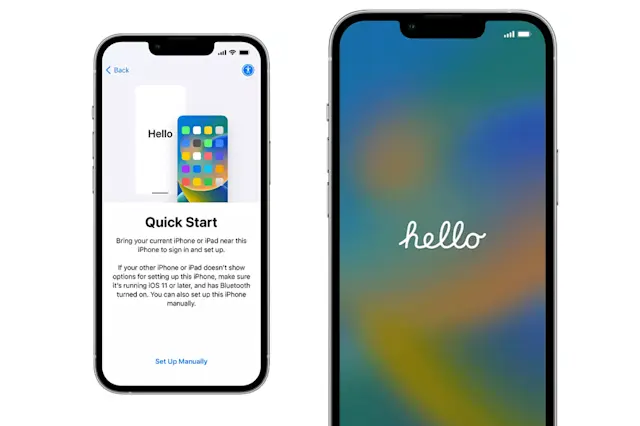
1. Quick Start – Direkt von iPhone zu iPhone
Die einfachste Methode, wenn du beide Geräte vor dir hast. Stelle sicher, dass Bluetooth und WLAN auf deinem alten iPhone aktiviert sind.
Technische Voraussetzung: Auf beiden iPhones muss mindestens iOS 12.4 oder neuer installiert sein. Stelle sicher, dass Bluetooth und WLAN auf deinem alten iPhone aktiviert sind.
Schalte dein neues iPhone ein und lege es neben dein altes iPhone.
Auf dem alten iPhone erscheint automatisch ein Fenster zur Einrichtung des neuen Geräts – tippe auf „Weiter".
Scanne die blaue Animation auf dem neuen iPhone mit der Kamera des alten iPhones.
Gib den Sperrcode deines alten iPhones auf dem neuen Gerät ein und folge den Anweisungen. Halte beide Geräte nah beieinander, bis die Übertragung abgeschlossen ist.
Datenübertragung per Kabel (ohne Computer):
Wenn dein WLAN zu langsam ist, kannst du die beiden iPhones auch direkt mit einem Kabel verbinden, um den Quick Start extrem zu beschleunigen(erfordert mindestens iOS 13.0 ):
iPhone 15/16/17 oder neuer auf ein anderes USB-C-iPhone: Verbinde beide Geräte einfach direkt mit einem USB-C-auf-USB-C-Kabel.
iPhone 14 oder älter auf ein neues USB-C-iPhone: Verbinde die beiden Geräte direkt über ein passendes Lightning-auf-USB-C-Kabel.
Sobald die iPhones verkabelt sind, startet der Quick-Start-Prozess automatisch über die ultraschnelle Kabelverbindung.
2. iCloud-Backup – Kabellos über die Cloud
Ideal, wenn dein altes iPhone nicht mehr verfügbar ist – zum Beispiel nach einem Verkauf oder Defekt. Apple stellt für den Gerätewechsel automatisch temporären iCloud-Speicher für 21 Tage bereit, auch wenn dein normales Kontingent nicht ausreicht.
Gehe auf dem alten iPhone zu Einstellungen → [dein Name] → iCloud → iCloud-Backup und tippe auf „Backup jetzt erstellen".
Schalte dein neues iPhone ein und verbinde es mit WLAN.
Folge den Einrichtungsschritten bis zu „Apps & Daten" und wähle „Aus iCloud-Backup wiederherstellen".
Melde dich mit deiner Apple ID an, wähle das neueste Backup aus und warte, bis der Download abgeschlossen ist.
(Weitere Details zu dieser Methode findest du im offiziellen Apple Support-Dokument KMM-HT212732 )
3. Computer – Über Mac oder PC (Finder / iTunes)
Die stabilste Methode bei großen Datenmengen oder schlechtem WLAN.
Schließe dein altes iPhone per Kabel an den Computer an. Öffne den
Finder (Mac mit macOS Catalina oder neuer) oder iTunes (Windows oder älteres macOS) und erstelle ein vollständiges Backup.
Trenne das alte iPhone und schließe das neue an.
Schalte das neue iPhone ein und folge den Schritten bis zu „Apps & Daten" – wähle dort „Von einem Mac oder PC wiederherstellen".
Wähle am Computer dein neues iPhone aus, klicke auf „Backup wiederherstellen" und lass das Kabel bis zum Ende eingesteckt.
Wichtig vor dem Start: Stelle sicher, dass dein neues iPhone mindestens genauso viel Speicherplatz hat wie dein altes – sonst passen nicht alle Daten drauf.
Kann man alle Daten von einem iPhone auf ein iPad übertragen?
Ja, das Prinzip ist identisch. Wenn du ein neues iPad einschaltet und neben dein iPhone legt, startet ebenfalls die Schnellstart-Funktion . Alternativ kannst du das iCloud- oder Computer-Backup deines iPhones auf dem iPad einspielen, um Apps und Einstellungen zu übernehmen.
Aber egal für welche Methode du dich entscheidest: Deine Daten landen sicher auf dem neuen Gerät.
Vom alten iPhone aufs iPhone 18: der Ablauf je nach Ausgangsgerät
Aktuell gibt es nur das iPhone 18 Pro und das iPhone 18 Pro Max zu holen. Das reguläre iPhone 18 kommt laut Apple erst im Frühjahr 2027, zusammen mit dem iPhone 18e und dem iPhone Air 2. Bis dahin heißt "Umstieg aufs iPhone 18" für dich in der Praxis: Umstieg aufs iPhone 18 Pro.
Die drei Methoden von oben, Quick Start, iCloud-Backup und die Übertragung per Computer, funktionieren bei jeder Kombination gleich. Der einzige Unterschied liegt im Kabel, falls du dich für die Kabelverbindung entscheidest.
Kommst du von einem iPhone 14 oder älter , hast du bisher Lightning und brauchst für die Kabelverbindung zum iPhone 18 Pro ein Lightning-auf-USB-C-Kabel oder einen passenden Adapter. Kommst du von einem iPhone 15, 16 oder 17 , hast du schon USB-C und kannst dasselbe Kabel weiterverwenden, das auch am iPhone 18 Pro steckt.
Bei Quick Start und iCloud-Backup spielt das Kabel ohnehin keine Rolle, beide laufen über WLAN und deine Apple-ID. Nur bei sehr alten Geräten unter iOS 12.4 fällt Quick Start weg, dann führt der Weg über iCloud oder den Computer.
Neues iPhone gefällig? Sichere dir jetzt unschlagbare Deals auf die besten iPhones – flexibel zur Miete.